AUTOBULL MANUAL / 01
口座開設・入金
Vantage口座の準備からスマホでの確認まで。
最初に確認する
AutoBullは、WindowsのVPS上にあるMT4で動かすEA(自動売買プログラム)です。まずVantageの取引口座を準備します。スマホのMT4は運用状況の確認に使います。
| 設定項目 | 選ぶ内容 |
|---|---|
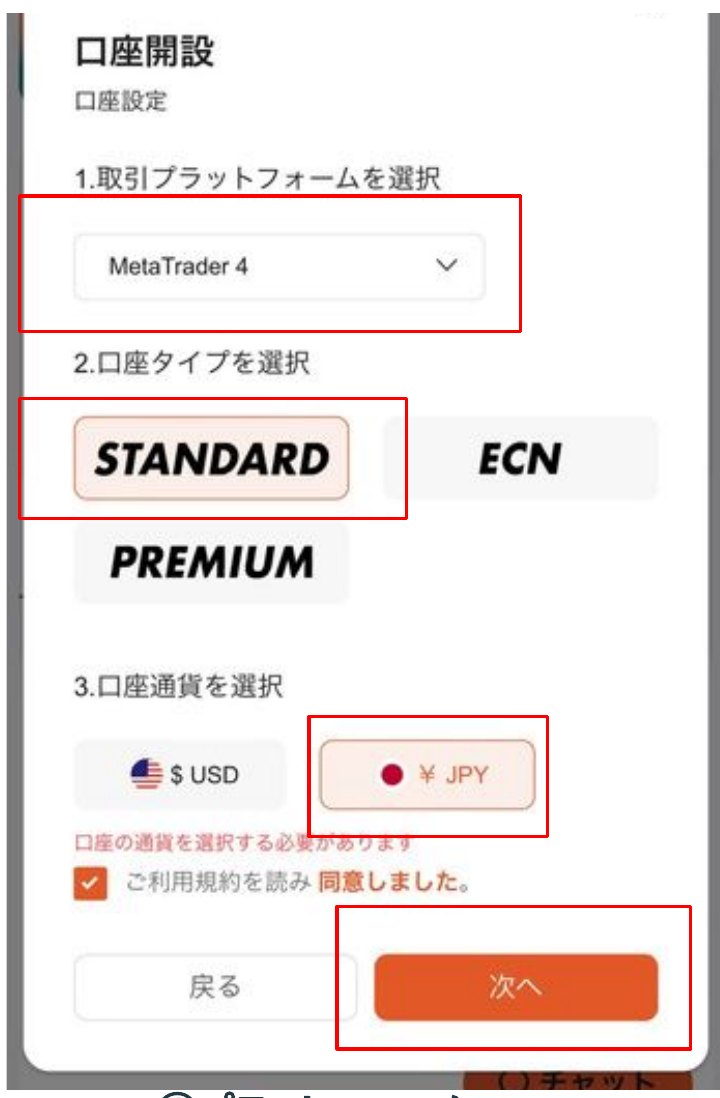
| プラットフォーム | MetaTrader 4(MT4) |
| 口座タイプ | STANDARD |
| 口座通貨 | JPY(日本円) |
| 追加口座の紐付け番号 | 150027 |
新規口座を開設する
Vantageの口座開設を開く紹介リンクを含みます。ボーナスの有無・対象条件は、申込先の最新の案内をご確認ください。
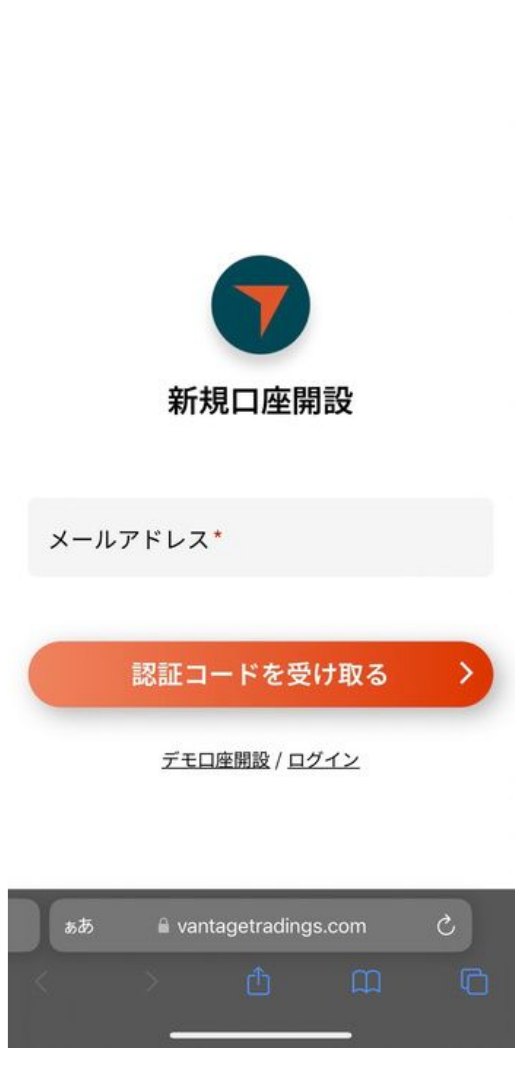
メールアドレスを登録する
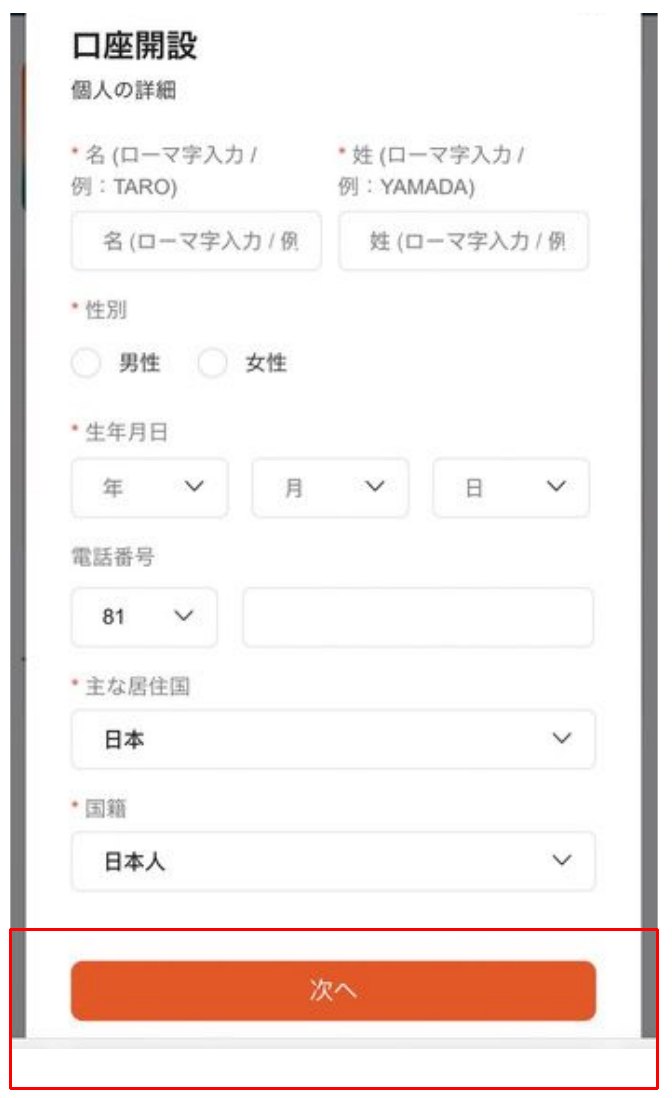
開設ページでメールアドレスを入力し、認証コードを受け取ります。届いたコードを入力してください。パスワードと個人情報を入力する
画面に表示される条件に沿ってパスワードを設定し、氏名・住所などを入力します。パスワードは安全に保管してください。MT4・STANDARD・JPYを選ぶ
プラットフォーム・口座タイプ・通貨を確認し、規約を読んで、同意する場合のみ手続きを進めます。
画面は操作例です。画像をタップすると拡大できます。表示やボタン名は変更される場合があります。
本人確認を完了する
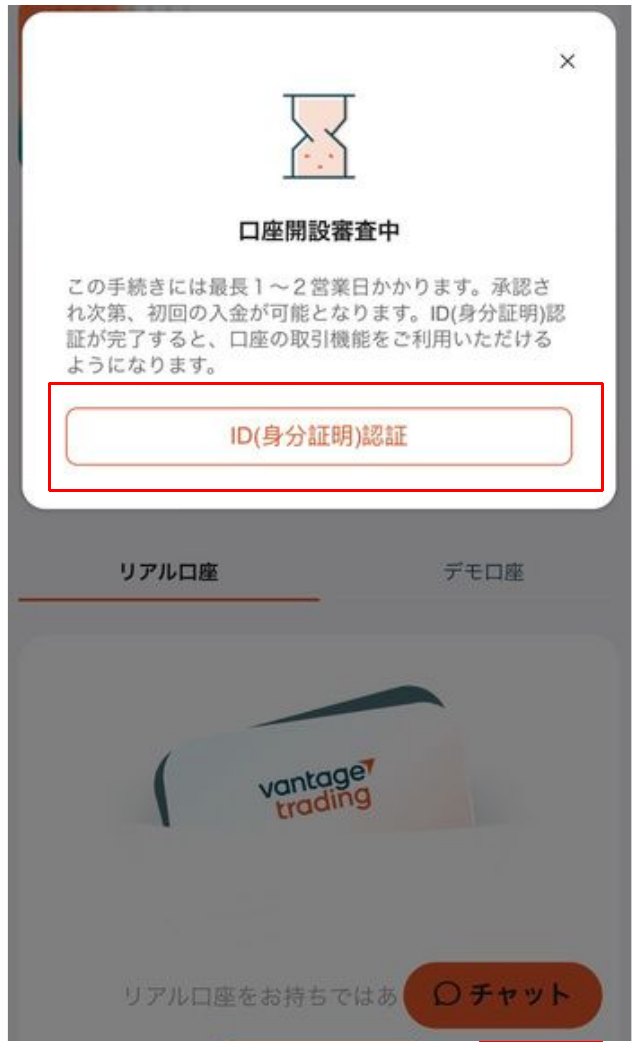
身分証明の認証へ進む
口座作成後、「ID(身分証明)認証」を開き、画面に表示される対象書類から選びます。書類を提出する
画面の指示に沿って画像を提出します。住所証明などの追加書類を求められた場合は、Vantageの案内に従ってください。審査結果を確認する
会員ページやメールで本人確認の完了を確認します。審査中の場合は、完了の案内を待ちます。
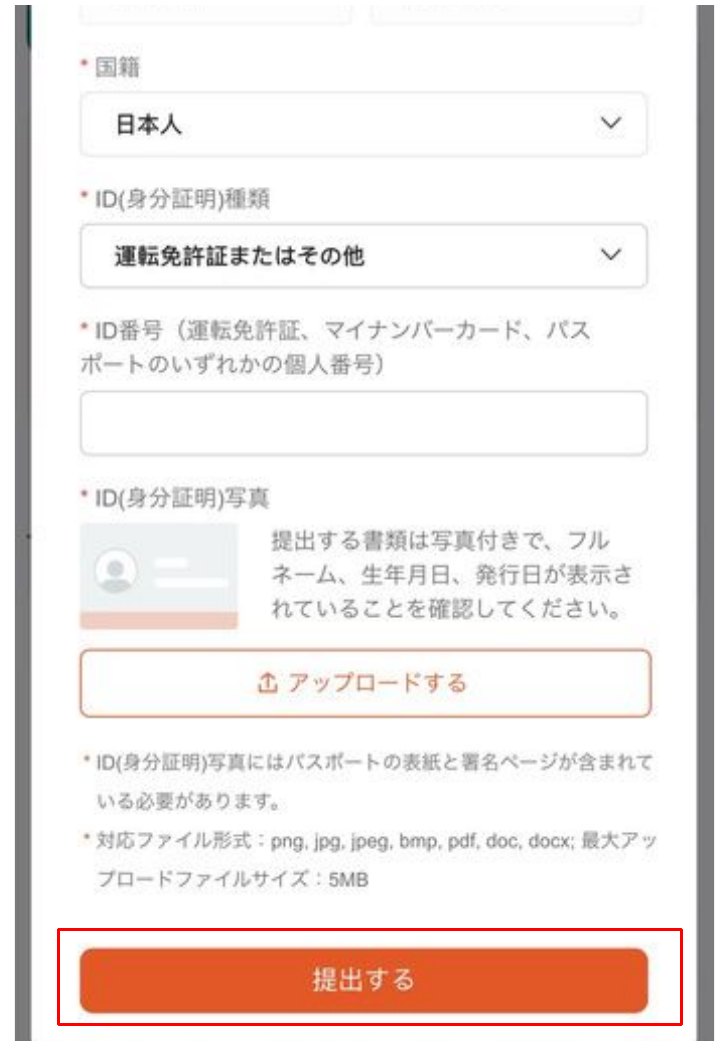
画面は操作例です。画像をタップすると拡大できます。表示やボタン名は変更される場合があります。
すでに口座がある場合
ブラウザからVantageにログインし、「取引口座」→「+口座を開設する」へ進みます。
| 項目 | 追加口座の設定 |
|---|---|
| プラットフォーム | MT4 |
| 口座タイプ | STANDARD |
| 通貨 | JPY |
| 口座紐付け依頼 | 150027 |
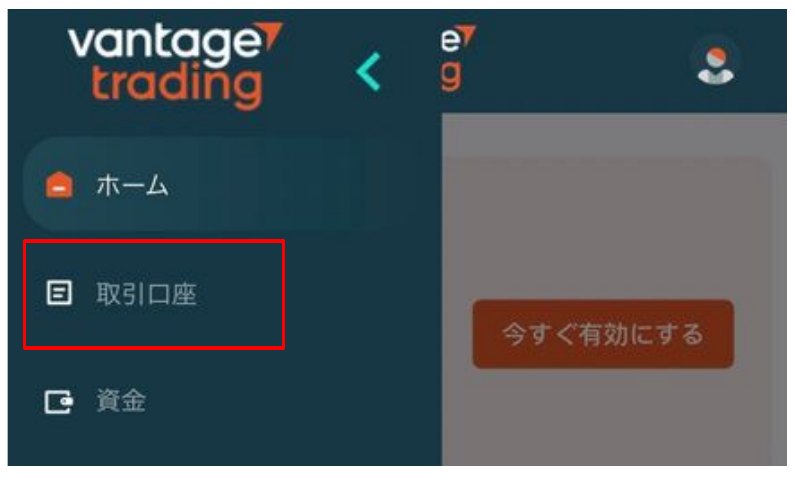
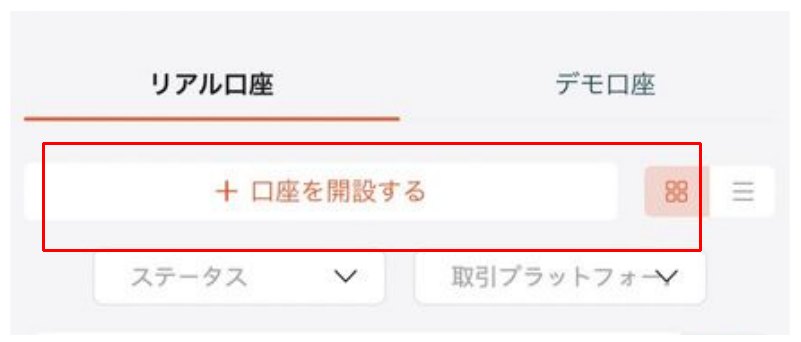
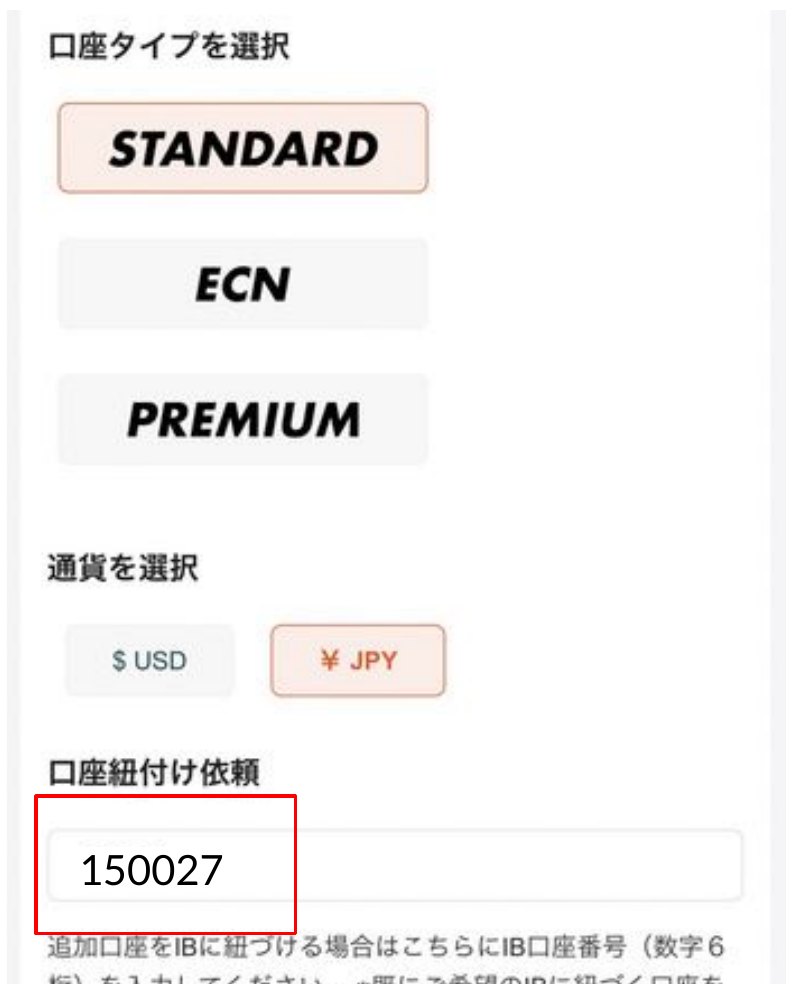
画面は操作例です。画像をタップすると拡大できます。表示やボタン名は変更される場合があります。
開設後はMT4口座番号を運営へ連絡し、AutoBullの利用登録と口座確認が済んだか確認してください。
運用資金を入金する
運営からの確認完了を待つ
口座番号を伝え、確認完了の連絡を受けてから入金します。「資金」→「入金」を開く
ブラウザからVantageへログインし、メニューの「資金」から「入金」を選択します。入金方法と条件を確認する
表示される銀行振込・カードなどから選択します。名義、手数料、最低金額、反映時間、出金条件を確認して手続きしてください。反映を確認して連絡する
取引口座に反映されたことを確認し、運営のLINEへ「入金完了」と連絡します。
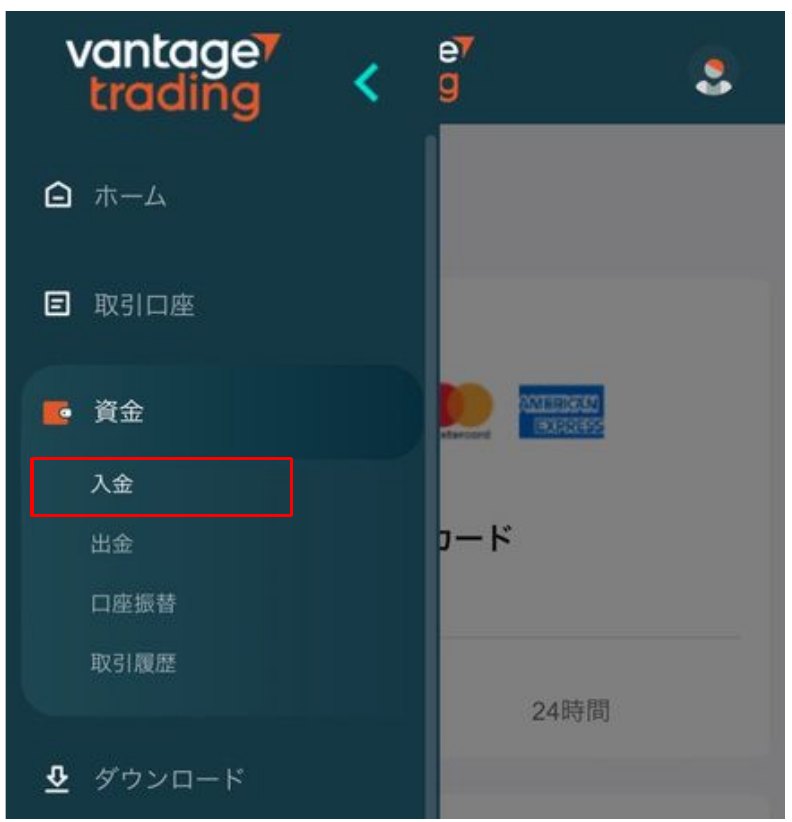
画面は操作例です。画像をタップすると拡大できます。表示やボタン名は変更される場合があります。
スマホで運用を確認する
VPSで稼働させた口座と同じ口座を、スマホのMT4へ追加します。スマホのアプリを閉じても、VPS上のEAは別に稼働します。
既存口座へログインする
MT4の「設定」→「新規口座」→「既存のアカウントにログイン」を開きます。OSにより表示は異なります。口座のサーバーを選ぶ
「Vantage」で検索し、口座案内のメールに記載されたサーバー名と完全に一致するものを選びます。口座情報を入力する
MT4口座番号・取引パスワードを入力してログインします。「トレード」と「履歴」を見る
「トレード」で有効証拠金・含み損益・保有ポジションを確認します。「履歴」では、指定期間の決済済み損益を確認できます。
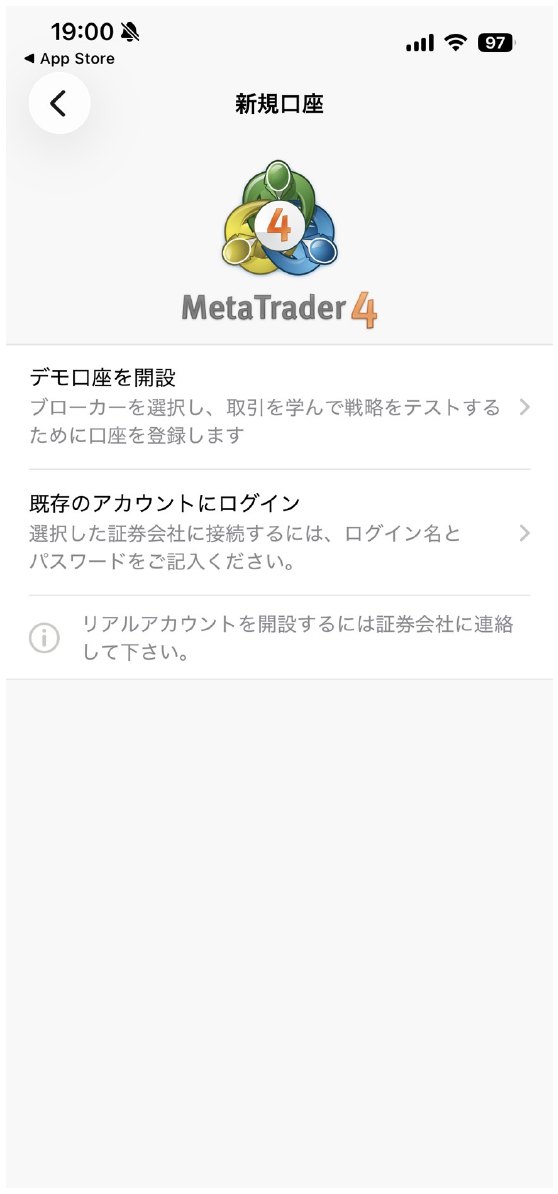
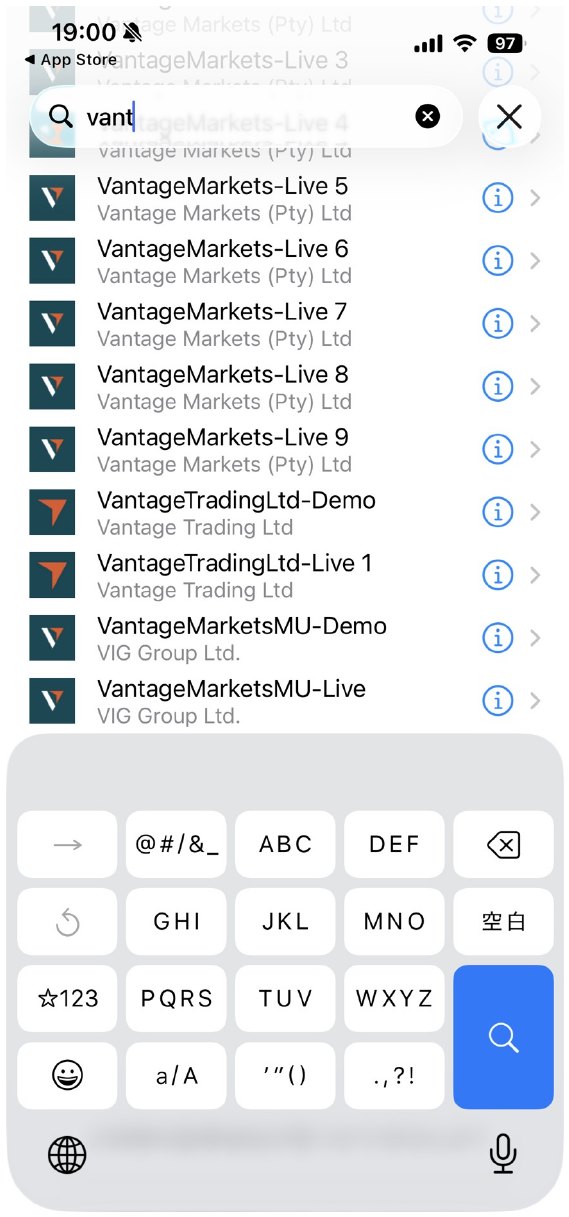
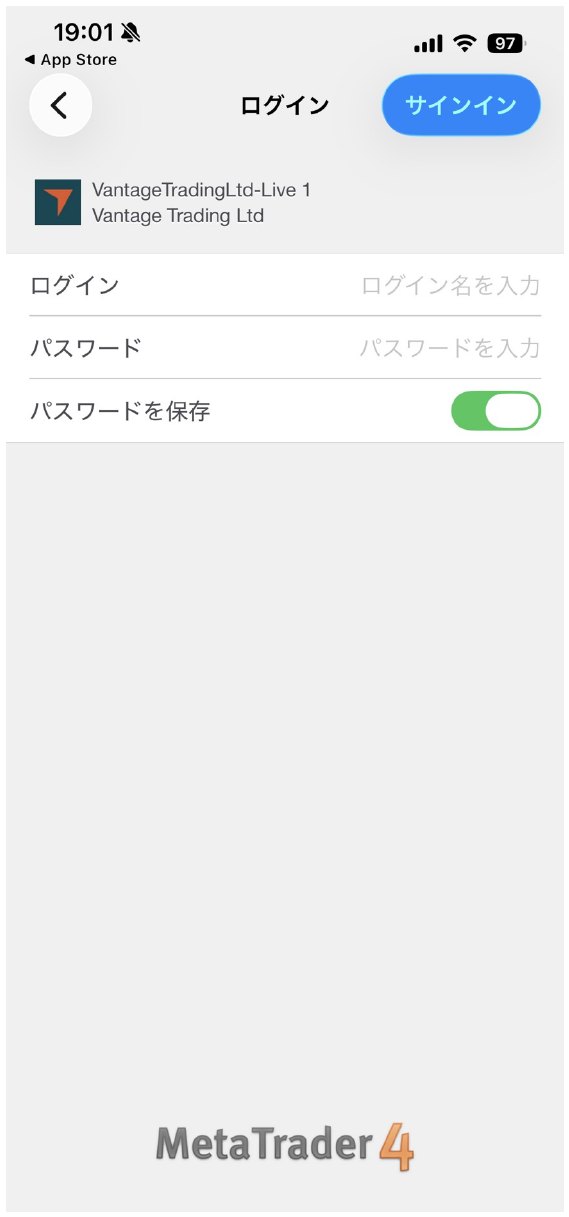
画面は操作例です。画像をタップすると拡大できます。表示やボタン名は変更される場合があります。
利益を別口座に分ける
利益を分けて管理したい場合は、取引に使わないプール用の追加口座を用意します。プール用口座ではEAを動かしません。
プール用口座を作る
ブラウザの「取引口座」から追加口座を作成します。MT4・STANDARD・JPYを選び、紐付け欄は運営の指定に従ってください。振替できる金額を確認する
保有ポジション・有効証拠金・必要証拠金を確認します。資金移動で証拠金維持率が低下するため、稼働中の残高を安易に減らさないでください。「資金」→「口座振替」を開く
送金元は運用口座、送金先はプール用口座を指定します。金額と条件を確認し、実行後は両口座の反映を確認してください。